Search Box

Custom Search
Showing posts with label Fitur. Show all posts

Thursday, October 24, 2013

Syarat Android dan Iphone untuk bisa Install BBM

Posted by Unknown  
6:19 AM

bbm,lintas platform,android,ios,chat
Akhirnya Aplikasi BBM Lintas platform sudah bisa diunduh secara gratis di Google Play Store untuk platform Android dan Apple App Store untuk platform iOS.


Berikut panduan dan beberapa informasi singkat terkait BBM lintas platform ini.

1. Cek versi sistem operasi dan install

Sebelum menginstalasi aplikasi ini, ada baiknya Anda memperhatikan versi Android dan iOS terlebih dahulu.

BBM lintas platform hanya bisa berjalan di iPhone dengan iOS versi 6 ke atas dan ponsel Android merek apa pun asalkan telah menggunakan Android 4.0 ke atas (Ice Cream Sandwich dan Jelly Bean)


.

Sekadar catatan, aplikasi BBM baru bisa berjalan di perangkat ponsel saja.
Artinya, BBM belum bisa berjalan di tablet Android dan iPad.

 2. Unduh dan install

Cara termudah untuk mengunduh aplikasi BBM adalah dengan mengunjungi www.bbm.com melalui ponsel Android atau iPhone. Saat membuka situs tersebut melalui peramban, pengguna akan dibawa secara otomatis ke Google Play Store atau Apple App Store.

Jika tidak ingin melalui situs tersebut, Anda bisa mengunjungi tautan ini untuk platform iOS dan tautan ini untuk platform Android.

Cara untuk mengunduh aplikasi BBM sama dengan cara mengunduh aplikasi lain. Pengguna hanya perlu menekan tombol "Install", aplikasi akan secara otomatis terunduh.

Waktu unduhnya tidaklah terlalu lama, karena file instalasi hanya sekitar 13 MB. Jika ingin mengunduh lebih cepat, sebaiknya gunakan jaringan WiFi.

3. Belum daftar? silakan antre

Setelah proses unduh dan instalasi selesai, pengguna sudah bisa langsung masuk ke aplikasi ini. Akan tetapi, saat ini BBM di Android dan iOS baru bisa digunakan oleh orang-orang tertentu saja, yaitu mereka yang sebelumnya telah mendaftar di situs BBM.com.


>
Tampilan awal BBM untuk Android
Ketika pertama kali dibuka setelah diunduh, BBM akan menampilkan laman konfirmasi e-mail terlebih dahulu. Pengguna yang sudah mendaftar di BBM.com bisa memasukkan alamat e-mail yang dipakai untuk registrasi dan langsung dikirim ke laman "Sign In".

Sebaliknya, pengguna yang belum mendaftar dan baru saja hendak memasukkan e-mail saat itu akan dialihkan ke laman lain. Isinya memberi tahu agar "menunggu giliran" sebelum bisa mulai memakai BBM di iPhone dan Android.

Ketika giliran pengguna yang bersangkutan sudah tiba, BlackBerry akan mengirim e-mail dan pengguna diminta kembali mengonfirmasi lewat aplikasi BBM.

Untungnya, proses "menunggu giliran" ini tidak akan memakan waktu terlalu lama. Berdasarkan pengalaman KompasTekno, hanya dibutuhkan waktu sekitar 1 jam untuk proses tersebut.

4. Wajib punya BlackBerry ID

Secara otomatis, seluruh kontak BBM akan ditransfer ke BBM di perangkat Android atau iPhone.

Dalam kasus ini, saat login di BBM Android atau iPhone, Anda akan mendapatkan PIN dan barcode baru. PIN ini akan selamanya melekat dengan akun BlackBerry ID. Jadi, tidak akan berubah selama Anda menggunakan BlackBerry ID yang sama.

Sekadar catatan, satu BlackBerry ID hanya dapat digunakan pada satu perangkat. Jika satu BlackBerry ID digunakan pada dua perangkat, maka salah satu perangkat tidak akan bisa menggunakan BBM.

Jika belum memiliki akun BlackBerry ID, Anda bisa membuatnya melalui perangkat Android atau iPhone. Hal tersebut juga bisa dilakukan melalui tautan ini.

Untuk membaca lebih lanjut mengenai BlackBerry ID, silakan mengunjungi tautan berikut ini.

Setelah memasukkan BlackBerry ID, pengguna sudah bisa langsung menikmati aplikasi BBM ini. Untuk berkirim pesan teks ke orang tertentu, tinggal pilih orang yang dituju di daftar kontak. Broadcast Message pun dimungkinkan.

BlackBerry
Tampilan BBM untuk Android
Fitur Group masih ada di aplikasi ini. Namun, anggota dari tiap Group dibatasi hingga 30 pengguna saja. Pengguna bisa menambahkan daftar teman di kontak dengan menggunakan PIN, NFC, barcode, e-mail, dan SMS.

Thursday, October 3, 2013

Question Form

Posted by Unknown  
2:51 PM


  • -

  • Reload
  •  
  • Should be Empty:

Saturday, June 22, 2013

BBM Hanya Tersedia Untuk Android ICS dan iOS 6 Saja?

Posted by Unknown  
Tagged as: , , ,
2:59 AM

BBM Hanya Tersedia Untuk Android ICS dan iOS 6,BBM Video, Voice, dan Screen Share


Berita  kehadiran BBM untuk Android dan iOS memang menjadi kabar terhangat saat ini. Di acara BlackBerry Live 2013, Thorsten Heins mengatakan bahwa BBM akan dapat dinikmati oleh pengguna perangkat iOS dan Android secara gratis.

Namun berita kehadiran BBM di platform lain tersebut tidaklah menjadi berita bagus karena tidak semua perangkat Android maupun iOS tidak dapat menikmati layanan dari BlackBerry ini. Hanya sistem operasi Android Ice Cream Sandwich dan iOS 6 saja yang akan bisa mendapatkan BBM.

BBM untuk Android Dan IOS platform ini rencananya akan dirilis sekitar bulan Juni depan ini. Dalam kesempatan yang sama, Heins juga menyampaikan ketersedian fitur BBM Video, Voice, dan Screen Share. Kalian pasti tidak sabar menunggu aplikasi ini kan ? 
Silahkan tunggu Juni mendatang.

metode notifikasi di TIZEN UX

Posted by Unknown  
2:48 AM

Dalam TIZEN User Experience (UX), ada berbagai metode yang tersedia untuk memberikan notifikasi atau pemberitahuan kepada pengguna akan adanya peristiwa baru pada perangkat mereka. Notifikasi tray dan notifikasi ticker disediakan sebagai

metode notifikasi generik dan Anda juga dapat menggunakan pop-up dan notifikasi badge.

User Interface (UI) dari notifikasi mendukung feedback multimodal, yang merupakan kombinasi dari peristiwa melalui interface visual, auditori, dan taktil.

Notifikasi tray

Notifikasi tray adalah tempat dimana pengguna dapat memeriksa apa yang terjadi dan melihat aktivitas yang terlewat, seperti pesan teks, panggilan, dan email terbaru. Ini adalah ringkasan notifikasi sederhana yang membuat pengguna tetap up-to-date dengan berbagai peristiwa terbaru di perangkat mereka.

Pengguna dapat mengakses Notifikasi tray dari mana saja di TIZEN UX hanya dengan menarik status bar ke bawah, yang biasanya berisi tampilan tugas (task) yang sedang berlangsung dan layar notifikasi dari berbagai peristiwa.


Membuka dan menutup Notifikasi tray

Jika konten yang ditampilkan pada Notifikasi tray melebihi satu halaman, maka pengguna dapat menggulir ke atas dan ke bawah. Untuk notifikasi acara atau peristiwa, pengguna dapat mengabaikan ini di Notifikasi tray dengan menekan tombol Clear all.

Layar akan menampilkan tugas (task) yang sedang berlangsung untuk menunjukkan peristiwa saat ini (misalnya, status transfer file atau download) atau informasi tentang perangkat yang terhubung (misalnya, koneksi USB)


Layar yang menampilkan tugas yang sedang berlangsung

Layar notifikasi peristiwa akan menampilkan informasi tentang peristiwa baru bahwa pengguna yang belum diperiksa, seperti judul dari suatu peristiwa, pengirim, isi singkatnya, ikon aplikasi, dan timestamp.


Tata letak untuk notifikasi peristiwa terbaru

Jika aplikasi memiliki lebih dari dua notifikasi peristiwa, maka akan muncul angka yang menunjukkan jumlah notifikasi peristiwa dari aplikasi tersebut dalam kotak notifikasi tunggal. Namun jika itu adalah peritiwa penting yang berbeda dalam satu aplikasi, maka pengecualian dapat dibuat untuk menampilkan beberapa notifikasi dari satu aplikasi di kotak notifikasi.

Notifikasi ticker

Ticker adalah jenis notifikasi pada TIZEN UX di mana dua baris informasi muncul dalam area status untuk waktu terbatas, dimana didalamnya termasuk:
  • Ikon
  • Teks (teks utama dan subteks)
  • Tombol Close

Notifikasi ticker

Jika Anda mengaktifkan pilihan Display contents notification, ticker menampilkan informasi rinci dari konten (atau mewakili teks umum). Notifikasi ticker ini diusahakan tidak akan mengganggu pengguna dalam menjalankan aplikasi. Jika pengguna menyentuh pada ticker, ia akan melihat detil dari layar yang memberitahukan suatu peristiwa. Jika pengguna membuka layar yag terkunci sebelum ticker menghilang, maka akan tetap di area status pada layar yang tidak terkunci.

Notifikasi pop-up

Notifikasi pop-up digunakan

untuk memberikan informasi atau konfirmasi atas permintaan pengguna. Tergantung pada sifat informasinya, notifikasi pop-up dibagi menjadi tiga kategori:
  • Penyampaian informasi dasar: Ini adalah notifikasi pop-up sementara - tujuannya adalah untuk memberikan informasi kepada pengguna sebelum menghilang dari layar aplikasi setelah waktu tertentu. Notifikasi ini juga dapat menghilang ketika pengguna menyentuh area di luar kotak notifikasi pop-up.
  • Penyampaian informasi penting: Ini adalah notifikasi pop-up yang digunakan untuk menyampaikan informasi penting atau agar pengguna waspada terhadap langkah-langkah penting dari suatu proses. Notifikasi kategori ini akan tetap pada layar sampai pengguna sengaja menutup itu dengan menekan tombol OK atau Confirm.
  • Pilihan Run/Delete: Keputusan pengguna menentukan hasil darinotifikasi ini. Notifikasi ini digunakan untuk meminta pengguna untuk mengkonfirmasi apakah mereka ingin menjalankan (run) atau menghapus (delete) sesuatu yang tidak dapat dipulihkan.


Notifikasi pop-up

Notifikasi badge

Tidak semua peristiwa memerlukan notifikasi langsung. Dalam kasus tersebut, notifikasi badge digunakan untuk menyampaikan jenis informasi yang tidak mendesak (misalnya, jumlah peristiwa). Notifikasi badge ditandai melalui ikon kecil di ikon tray dari suatu aplikasi, atau pengguna dapat memeriksa ketika meluncurkan sebuah aplikasi.


Notifikasi badge

Notifikasi badge hanya menampilkan item-item baru dan belum dibaca. Notifikasi ini biasanya menampilkan pemberitahuan berupa angka, dengan angka pada ikon badge yang menunjukkan jumlah item baru dan belum dibaca. Jika ada lebih dari satu item baru atau belum dibaca, jumlah yang ditampilkan dalam badge akan menurun setelah pengguna melihat atau membaca setiap item. Teks yang menginformasikan kepada pengguna akan item baru juga akan menghilang. Ikon badge biasanya bertempat di sudut kanan atas setiap ikon atau kontrol.

source from: tizen.org

Gambaran fungsi edit di os TIZEN UX

Posted by Unknown  
Tagged as: , , , , , ,
2:47 AM

Edit adalah salah satu fungsi yang paling sering digunakan untuk membantu pengguna dalam mengelola data mereka. Itulah mengapa unsur-unsur yang terkait dengan

fungsi edit telah dimasukkan di hampir setiap aplikasi TIZEN.

Fungsi-fungsi edit dasar pada TIZEN user experience (UX) meliputi create (membuat), delete (menghapus), atau move (memindahkan data). Berdasarkan karakteristik masing-masing, setiap aplikasi TIZEN akan menawarkan fungsi edit sehingga menggabungkan beberapa fungsi.

Membuat dan menyusun item baru

Tombol Create atau ikon + pada aplikasi akan memungkinkan pengguna untuk membuat data baru. Fungsi ini akan memperoleh prioritas di atas fungsi lain di dekatnya. Untuk aksesibilitas pengguna yang ditingkatkan, tombol Create atau ikon + terletak di footer di bagian bawah layar.

Sementara tombol Cancel atau Back disediakan untuk lebih memudahkan pengguna dalam menyimpan data baru atau untuk membatalkan operasi penyimpanan. Jika pengguna membatalkan proses 'save', aplikasi secara otomatis akan menyimpan data pengguna dalam folder sementara (temporary) bila memungkinkan.

Gambar di bawah ini menunjukkan bagaimana untuk membuat memo baru dalam aplikasi Memo. Pengguna masuk pada layar di mana mereka dapat membuat memo dengan menyentuh tombol Create yang terletak di footer. Setelah pengguna telah menciptakan memo baru itu, ia dapat kembali ke layar yang menampilkan daftar memo dan melihat memo yang baru dibuat pada daftar memo.
Membuat item baru


Menghapus item


Tombol Delete menyediakan fungsi hapus dalam tampilan detail atau tampilan daftar. Pada tampilan daftar, pengguna dapat memilih dan menghapus beberapa item dengan menggunakan fitur multi-select. Sekali pengguna telah menghapus setiap data dan semua data, maka aplikasi akan menampilkan gambar dan teks informasi yang mewakili status saat ini (misalnya, 'No Image').
Menghapus item


Memindahkan dan menyalin item

Pengguna dapat memindahkan dan menyalin satu item tunggal atau beberapa item sekaligus dari daftar. Memindahkan atau menyalin item tunggal, jika tujuannya eksplisit, maka tidak memerlukan input pengguna. Pengguna cukup menggunakan tombol maupun pilihan pada footer, seperti yang ditunjukkan pada gambar di bawah ini. Proses penyalinan juga serupa.
Memindahkan atau menyalin item


Multi-select

Pengguna sering merasa perlu untuk mengelola beberapa item secara bersamaan. Misalnya, mereka mungkin ingin menghapus beberapa item sekaligus, daripada menghapusnya satu-persatu. Dalam hal ini fitur multi-select yang ditawarkan dalam aplikasi akan sangat membantu.

Multi-select bekerja ketika pengguna menekan tombol Edit atau Delete di footer di bagian bawah layar yang menampilkan daftar item. Fitur ini akan menciptakan kotak centang untuk setiap item pada daftar, sehingga memfasilitasi beberapa pilihan. Pada beberapa aplikasi akan ikut ditawarkan juga pilihan untuk mencentang semua kotak (biasanya melalui tombol atau ikon Select All) untuk menerapkan operasi yang sama pada semua item.

Pada beberapa aplikasi juga ikut ditawarkan informasi tentang item yang dipilih (misalnya, jumlah item yang dipilih) dalam pop-up di bagian bawah layar. Baik tampilan daftar (list) maupun tampilan grid mendukung fungsi multi-select.
Multi-select pada tampilan daftar


Multi-select pada tampilan grid


Single-select

Single-select digunakan untuk memilih dan mengelola satu item tunggal. TIZEN UX menawarkan Quick menu di mana pengguna dapat membuka menu tambahan dengan menggesek ke kanan pada daftar. Menu tambahan ini berisi fungsi yang sering digunakan untuk meningkatkan kegunaan buat pengguna. Misalnya, dengan menggesekkan item daftar email ke kanan, pengguna bisa membuka fungsi utama untuk email yang sesuai, seperti reply, forward, dan delete. Fungsi ini akan menghemat waktu pengguna, karena ia tidak perlu lagi masuk pada tampilan detail untuk setiap item (dalam hal ini misalnya membuka tiap kiriman email) hanya untuk melakukan untuk tugas yang sama (dalam hal ini misalnya menghapus beberapa kiriman email satu-persatu).


source from: tizen.org

Mengambil Foto Pada Video

Posted by Unknown  
2:19 AM

Kalian punya berbagai alasan untuk membuat sebuah foto dari momen-momen yang terekam di video, misalnya agar lebih mudah dan cepat dibagikan ke akun jejaring sosial yang dimiliki atau pengguna mungkin saja ingin mencetakn65875" style="display: inline-block; height: 280px; width: 336px;" ya.
Kini Sudah Bisa Dengan Adanya Aplikasi Video ScreenShots
caranya : 

fitur multi-window di TIZEN UX

Posted by Unknown  
Tagged as: , , , , , , ,
2:04 AM

fitur multi-window di TIZEN UX


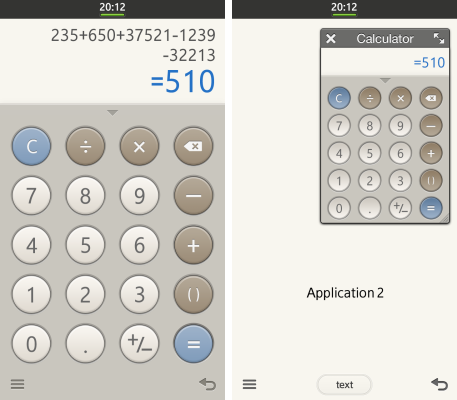
Multi-window adalah fitur opsional pada aplikasi di TIZEN User Experience (UX). Berdasarkan fungsinya, aplikasi dengan multi-window bisa menggunakan mode 'full window' atau 'mini window'

.

Gambar di bawah ini menunjukkan layar dari aplikasi kalkulator dan pemutar video yang mendukung fitur multi-window, sehingga bisa menggunakan baik full window maupun mini window. Mengklik tombol Minimize atau ikon memungkinkan pengguna beralih secara mulus dari full window ke mini window.

Full window dan mini window di aplikasi kalkulator

Full window dan mini window di aplikasi pemutar video
Tidak semua aplikasi di TIZEN mendukung fitur multi-window, tergantung kepada pengembangnya mau mengaktifkan fitur ini atau tidak. Pada saat berada di mini window, Anda cukup melakukan drag (menyeret) untuk mengubah ukuran jendela.

Area aplikasi di mini window sering tidak menawarkan semua fungsi seperti pada full window, biasanya hanya fungsi penting atau yang sering digunakan oleh pengguna. Oleh karena itu, pada saat berada di mini window, aplikasi biasanya akan memiliki fungsi 'resize', 'move', 'close application', 'change to full window' dan tombolExpand di sisi kanan bawah layar.

Proses beralih ke mini window dan kembali ke full window
Aplikasi yang menggunakan mode mini window selalu memiliki tombol Minimize dalam mode full window untuk beralih ke mini window. Sedangkan mini window selalu menawarkan tombol di sisi kanan area judul untuk beralih ke full window. Jika mini window memiliki judul, pengguna dapat memindahkan jendela dengan menyeret judul tersebut. Namun jika tidak ada judul pada mini window, pengguna dapat memindahkan jendela dengan menyeret area konten/isi dari aplikasi.

Cara menggerakkan mini window
Fungsi resize memungkinkan pengguna untuk menyesuaikan ukuran mini window dengan menggunakan handler pada sisi kanan bawah jendela. Fungsi resize untuk mengubah ukuran ini adalah opsional dan harus digunakan dengan bijaksana.

Cara mengubah ukuran jendela atau resize dari mini window

Copy From : http://tizenindonesia.blogspot.com/

fitur dasar Pada TIZEN UX

Posted by Unknown  
2:00 AM

Sekilas cara penjelajahan aplikasi pada TIZEN UX


Sistem penjelajahan di TIZEN User Experience (UX) mengikuti prinsip bahwa layar perangkat harus bergerak dan berubah sesuai dengan perubahan dalam tiap aplikasi yang dijalankan. Sistem penjelajahan ini dibuat konsisten dan intuitif sehingga pengguna dapat dengan jelas dan mudah untuk memahami tiap layar dari aplikasi yang mereka gunakan saat ini, dan seberapa dalam mereka telah menjelajahi aplikasi ini. Tim pengembang software TIZEN sangat memahami bahwa cara penjelajahan oleh pengguna adalah faktor paling penting yang mempengaruhi keseluruhan kegunaan dari setiap aplikasi di TIZEN.


Tombol Back dan Cancel

Aplikasi di TIZEN akan selalu memberitahukan pengguna tentang di layar mana mereka berada saat ini dan fungsi mana yang telah mereka gunakan untuk menampilkan judul yang bersangkutan di header. Tampilan judul yang benar dalam tiap layar aplikasi akan bisa menghindarkan pengguna untuk tersesat.


Judul layar di header
Ketika bergerak dari satu layar ke layar yang lain untuk melakukan suatu tugas pada aplikasi, pengguna menyentuh elemen yang berlaku pada layar saat ini (misalnya, suatu daftar dan pop-up). Ketika mereka ingin kembali ke layar sebelumnya, mereka bisa menekan tombol Back atau Cancel. Posisi default untuk tombolBack ada di sisi kanan bawah layar.

Tiap aplikasi di TIZEN akan menampilkan tombol Back atau Cancel pada setiap layar sehingga pengguna dapat membatalkan fungsi atau kembali ke layar sebelumnya. Lihat gambar di bawah untuk salah satu jalur penjelajahan yang paling umum.


Penjelajahan menggunakan tombol Back
Gambar di bawah ini menunjukkan jalur penjelajahan dari layar file manager ke folder images. Ketika pengguna menyentuh sebuah folder, nama folder muncul di header. Pengguna dapat menekan tombol Back untuk kembali ke layar sebelumnya.


Penjelajahan di antara folder
Pengguna bisa menggunakan fitur Cancel dalam situasi ketika perlu membuka layar baru untuk suatu tugas tertentu atau ingin membatalkan tugas setelah membuka layar untuk memasukkan data.

Tombol Home

Tombol ini ada pada setiap titik dalam penjelajahan pengguna melalui aplikasi, dan dengan memilihnya akan mengembalikan pengguna ke Home Screen. Menekan tombol Home juga akan selalu mengirimkan aplikasi yang berjalan ke background dan secara otomatis membawa Home Screen ke latar depan.
>

Untuk kembali ke aplikasi yang diinginkan, pengguna harus menekan ikon aplikasi pada Home Screen atau melalui task switcher (untuk fungsi multi-tasking). Pengguna bisa mengakses task switcher dengan menekan dan menahan tombol Home.


Penjelajahan ke Home Screen

Notification tray

Jika pengguna membuka aplikasi dari Notification tray (atau dari jendela pop-up), menekan tombol Back akan mengembalikannya ke layar yang sebelumnya aktif. Jika tidak ada aplikasi yang sedang aktif, maka akan muncul Home Screen.


Penjelajahan dengan Notification tray

Penjelajahan dalam aplikasi

Pengguna dapat beralih layar secara cepat dengan menggunakan komponen tab dan segmen UI. Menyentuh salah satu komponen ini akan mengubah tampilan bukannya menggerakkan pengguna diantara layar. Oleh karena itu, menekan tombol Back bukanlah jalur penjelajahan yang tepat untuk kembali ke tab atau segmen sebelumnya.

Gunakan tab jika ingin mengubah layar dengan cepat, misalnya pada layar yang berbeda (seperti dialer, call log, atau favorites list) ketika menjalankan aplikasi panggilan atau mengurutkan elemen yang ditampilkan di layar aplikasi musik (seperti lagu, playlist, album, atau artis).


Tab yang digunakan pada aplikasi panggilan dan musik


Memilih tombol Back akan mengembalikan pengguna ke kedalaman aplikasi sebelumnya, bukan tab atau segmen sebelumnya. Misalnya, pada gambar di bawah ini, jika pengguna meluncurkan aplikasi dengan menekan ikon di Home Screen, kemudian bergerak diantara segmen (lihat layar 1 dan 2), menekan tombol Back akan membawa pengguna kembali ke Home Screen.


>
Kontrol aliran segmen

Penjelajahan diantara aplikasi

Ketika satu aplikasi membawa aplikasi lainnya ke layar depan, pengguna bisa kembali ke aplikasi sebelumnya dengan menyelesaikan tugas pada aplikasi saat ini atau menekan tombol Back atau Cancel. Sebagai contoh, ketika pengguna mengaktifkan aplikasi email menggunakan fungsi “Share via email” dalam aplikasi lain, menekan tombol Back akan membawa pengguna kembali ke aplikasi asli.


Penjelajahan diantara aplikasi

Copy From : http://tizenindonesia.blogspot.com/

Labels

Tips Dan Trik (37) IT (23) pelajaran tentang IT (23) stmik (22) OS (21) Berita (20) HTML5 (19) materi (18) tutorial (14) Sismul (13) Tizen (12) UI (11) web (11) Download (10) Download lagu (10) Android (9) Fitur (9) Meningkatkan Traffic (9) Samsung (9) TouchWiz (9) streaming (9) Aplikasi (8) Intel (8) Blackberry (7) Fakta (7) database (7) Handphone (6) oracle (6) Fungsi (5) Game (5) Lucu (5) SEO (5) optimal (5) sql (5) widget (5) PHP (4) Programing Languages (4) Smartfren (4) Spesifikasi (4) bbm (4) Andromax (3) Dollar (3) Gadget (3) Kata (3) Obsidian (3) Ads (2) CPM (2) Foto (2) Kata Bijak (2) adsense (2) celebrity (2) sosial (2) Crack (1) Error (1) Gaya Hidup (1) Gokil (1) Harga (1) Harlem Shake (1) PPC (1) Penyakit (1) Video (1) bola (1) reggae (1)

Daftar BackLink

AutoSurf Traffic Exchange: Powerful Results with SEO tips | 10KHits - 10KHits provides quality traffic hits to your personal or business websites. Auto Backlink Gratis : Filedoom Auto Backlink Gratis Indonesia : Top Link Indo
W3 Directory - the World Wide Web Directory

Site Info

SEO Reports for filedoom.blogspot.com Antispam
filedoom.blogspot.com Webutation
LinkXchanger.com
Latest Downloads

Rating for filedoblogspotom..com DMCA.com
Protected by Copyscape Online Plagiarism Finder

My Facebook

My Profil

Proudly Powered by Blogger.
back to top